
背景概述
在互联网公司的开发流程中,通常会涉及到以下方面的开发内容:客户端开发、后端开发、人工智能算法开发、前端开发、数据库开发等方向。而不同的员工往往只会负责其中的某一个部分,例如做前端开发的同事往往不会去深入了解人工智能算法开发的部分,做数据库优化的同事也不会去深入分析客户端开发的模块。但是在某些特殊的场景下,可能会需要一两位工程师去快速验证某项功能,实现从客户端到云服务,从云服务到数据库存储,再从数据库存储到前端网页展示的全流程开发过程。在这种情况下,就需要这一两位工程师掌握全栈的开发流程经验,以实现简单而又高效地开发过程,以应对具体的业务诉求。
画出整体的流程架构图通常则是以下简单的形式:
客户端 -> 后端服务(算法、数据库等)-> 前端 web 服务
从各个模块的开发内容来看,常见的开发工具包括但绝不仅仅限于以下表格:
| 开发模块 | 工具库 |
| 客户端开发 | PyInstaller, Tkinter |
| 后端开发 | Flask, Gunicorn |
| 人工智能算法开发 | Torch, TensorFlow,ScikitLearn |
| 前端 web 开发 | Vue, HTML, CSS, JavaScript,EChart |
| 数据库开发 | Numpy,Scipy,Pandas, PyMySQL |
Python 是一门非常强大的编程语言,可以实现的功能绝不仅仅是人工智能的算法开发,还包括生成 exe 可执行文件、GUI 图形界面开发、算法的后端服务部署,表格与数据库的数据分析、甚至与前端的服务对接等诸多功能。另外,在国内的前端开发环境中,HTML、CSS、JavaScript 和 VUE 框架使用得非常多,并且其参考文档和资料也非常丰富。因此,在熟练掌握 Python 的前提下,可以使用 Python 的各种 Package,结合前端框架 VUE 来实现一套全流程的开发和部署工作。
客户端开发
在客户端开发中,Python 以其简单易用的语法和丰富的第三方库,成为了许多开发者的首选语言。对于需要构建桌面应用程序的场景,Tkinter (https://docs.python.org/3/library/tkinter.html)是一个非常流行的选择,而 PyInstaller(https://pyinstaller.org/)则能够帮助开发者将 Python 程序打包成独立的可执行文件(例如 .exe),便于分发和部署在各个电脑上。
接下来,我们将深入介绍这两种工具的使用和应用场景,以及如何使用它们实现一个完整的客户端开发流程。
Tkinter:构建图形化用户界面 (GUI)
Tkinter 是 Python 的标准 GUI 库,适用于快速开发简单的桌面应用。Tkinter 提供了一个轻量级的图形界面工具集,支持基本的窗口、按钮、标签、文本框等控件,能够帮助开发者快速构建应用程序的界面。
Tkinter 的核心特点
Tkinter 具有如下的核心特点,让其在图形化用户界面开发的时候有独特的优势。
- 易于使用:Tkinter 是 Python 的标准库之一,内置在 Python 安装包中,无需额外安装。
- 跨平台:支持在 Windows、macOS 和 Linux 上运行,能够开发跨平台的应用。在某台 Windows 电脑上实现了 exe,即可移植到其他 Windows 电脑上,无需重新安装环境,方便其他所有者使用。
- 轻量级:适合用来构建功能较简单的桌面应用,尤其是工具类和小型应用。例如考勤的统计工具,简单的数据分析工具等。
示例:简单的 Tkinter 应用
以下是一个使用 Tkinter 构建简单窗口的代码示例:
import tkinter as tk

def on_click():
    label.config(text="按钮被点击!")

# 创建主窗口
root = tk.Tk()
root.title("简单的 Tkinter 应用")

# 设置窗口的尺寸为 600x600
root.geometry("600x600")

# 创建标签
label = tk.Label(root, text="Hello, Tkinter!")
label.pack(pady=20)

# 创建按钮
button = tk.Button(root, text="点击我", command=on_click)
button.pack(pady=10)

# 启动事件循环
root.mainloop()
在这个示例中,我们创建了一个简单的窗口,包含一个标签和一个按钮。点击按钮时,标签的文字会改变,呈现出“按钮被点击!”的字样。


Tkinter 控件介绍
Tkinter 中常用的控件,通过合理组合与布局,可以构建出丰富的图形用户界面(GUI)应用程序。在开发过程中,选择合适的控件和布局方式是实现良好用户体验的关键。通过灵活运用这些控件,开发者可以快速创建交互式、功能强大的桌面应用。
| 控件名称 | 说明 | 常用方法 |
| Label | 用于显示文本或图像。 | config() 设置文本内容或图像,pack()、grid()、place() 放置控件。 |
| Button | 创建按钮,用于执行某些操作。 | config() 设置按钮文本、样式,bind() 绑定事件,command 绑定函数。 |
| Entry | 单行文本框,允许用户输入文本。 | get() 获取文本,insert() 插入文本,delete() 删除文本,focus() 设置焦点。 |
| Text | 多行文本框,适用于较长文本输入和显示。 | insert() 插入文本,get() 获取文本,delete() 删除文本。 |
| Checkbutton | 复选框,用于表示选中或未选中的状态。 | config() 设置选中或未选中,select()、deselect()、toggle() 改变状态,var.get() 获取状态。 |
| Radiobutton | 单选按钮,允许用户从一组选项中选择一个。 | config() 设置标签和选中的值,select()、deselect() 改变状态,var.get() 获取选择值。 |
| Listbox | 列表框,用于显示多个项,支持多选或单选。 | insert() 插入项,get() 获取选中项,delete() 删除项,curselection() 获取选中的项。 |
| Scrollbar | 滚动条,通常与其他控件结合使用,用于在控件内显示大量内容。 | set() 设置滚动条位置,get() 获取滚动条位置,pack(side=”right”) 放置滚动条。 |
| Frame | 帧容器,用于组织和管理其他控件。 | pack()、grid()、place() 布局,config() 设置背景颜色、边框等属性。 |
| Canvas | 画布,用于绘制图形、文本或图片。 | create_line()、create_rectangle()、create_text() 绘制图形或文本,bind() 绑定事件。 |
| Menu | 菜单,用于创建顶部菜单栏或上下文菜单。 | add_command() 添加菜单项,add_separator() 添加分隔符,post() 显示菜单。 |
| Toplevel | 顶层窗口,用于创建新窗口。 | geometry() 设置窗口大小,withdraw() 隐藏窗口,deiconify() 显示窗口。 |
| PanedWindow | 面板窗口,用于在同一窗口内分割多个区域。 | add() 添加控件,paneconfigure() 设置每个区域的配置。 |
| Spinbox | 数值框或文本框,允许用户选择一个值(可以通过上下箭头或输入)。 | get() 获取值,set() 设置值,insert() 插入文本,delete() 删除文本。 |
| Scale | 滑块,用于在一定范围内选择一个数值。 | get() 获取数值,set() 设置数值,bind() 绑定事件,tickinterval 设置刻度间隔。 |
| Combobox | 下拉框,允许用户从多个选项中选择。 | get() 获取选择的项,set() 设置默认项,current() 设置当前选中的索引。 |
| Message | 多行文本控件,类似于 Label,但支持多行显示和自动换行。 | config() 设置文本内容,pack()、grid() 布局。 |
| LabelFrame | 标签框,一个包含标签的容器,常用于组织相关控件。 | pack()、grid()、place() 布局,config() 设置标签文本。 |
| OptionMenu | 下拉菜单,用于从多个选项中选择一个。 | set() 设置选中的值,get() 获取选中的值,menu 设置菜单项。 |
PyInstaller:将 Python 程序打包成可执行文件
在开发桌面应用时,一个常见的需求是将 Python 脚本打包成独立的可执行文件,这样用户就不需要安装 Python 环境即可在同一个系统上的不同电脑上运行应用。PyInstaller 是实现这一目标的最佳工具之一。
PyInstaller 的优势
- 跨平台支持:PyInstaller 支持将 Python 程序打包为 Windows (
.exe)、macOS (.app) 和 Linux 平台的可执行文件。 - 无需依赖 Python 环境:通过打包后,程序将所有的依赖都嵌入到可执行文件中,用户无需安装 Python 或其他库。
- 自动处理依赖:PyInstaller 会自动检测程序的依赖库并将其打包到可执行文件中。但是 Python 会有很多依赖包,所以在安装的时候,生成的文件大小通常会比用 C++/C# 的大一些,一般情况下会有 20 MB 甚至 100 MB 大小的可执行文件。
PyInstaller 使用步骤
- 安装 PyInstaller
(1)使用pip安装 PyInstaller:pip install pyinstaller
(2)使用 pip 升级 PyInstaller:pip install –upgrade pyinstaller
(3)从官网上直接安装:git clone https://github.com/pyinstaller/pyinstaller,然后进入文件夹 cd pyinstaller,使用 pip 命令安装 pip install .。 - 打包应用
在你的 Python 项目根目录下运行以下命令,PyInstaller 会自动分析你的 Python 文件及其依赖,并生成一个可执行文件:pyinstaller --onefile your_script.py--onefile参数表示将所有文件打包成一个单独的.exe文件。
(1)在 Windows 下执行的时候,如果打包成一个单独的 .exe 文件,则每次使用得时候都会在 C 盘生成一个文件,每调用一次生成一次。因此,在这里推荐使用文件夹的形式,而不是打包成一个 exe 文件。
(2)涉及到 Tensorflow、Torch、ScikitLearn 等机器学习工具包的时候,不建议将其打包在 exe 文件里面,这样会导致文件过大,最终无法使用。
(3)在打包的时候,python 脚本中最好只包含依赖简单的 package 或者 python 原生的 package,例如 numpy、requests、tkinter、opencv、PIL 等,复杂避免 PyInstaller 打包的时候由于依赖性等问题导致生成 exe 失败或者文件过大。过于复杂的计算可以放在云服务进行。 - 查看生成的文件
打包成功后,会在dist目录下生成.exe文件,用户可以直接运行该文件。
PyInstaller 常见部分参数
--onefile:将所有文件打包成一个单独的可执行文件。--noconsole:如果不需要显示控制台窗口(如 GUI 应用),可以加上此选项。--add-data:将额外的数据文件(如图片、配置文件等)一起打包。
示例: 如果你的程序还需要包含一些数据文件(比如图标),可以通过 --add-data 参数来指定:
pyinstaller --onefile --add-data="icon.ico;." your_script.py
在这个命令中,icon.ico 会被打包到可执行文件中,并可以在应用程序中使用。
Tkinter + PyInstaller:完整流程
让我们结合 Tkinter 和 PyInstaller,展示一个实际的开发流程。假设你开发了一个简单的 Tkinter 应用,并希望将其打包成独立的可执行文件,以下是完整的步骤:
步骤 1:创建 Tkinter 应用
我们使用之前的代码创建一个带按钮和标签的 Tkinter 应用。
import tkinter as tk

def on_click():
    label.config(text="按钮被点击!")

# 创建主窗口
root = tk.Tk()
root.title("Tkinter 应用")

# 创建标签
label = tk.Label(root, text="Hello, Tkinter!")
label.pack(pady=20)

# 创建按钮
button = tk.Button(root, text="点击我", command=on_click)
button.pack(pady=10)

# 启动事件循环
root.mainloop()
步骤 2:使用 PyInstaller 打包
在命令行中运行以下命令来打包程序:
pyinstaller your_script.py
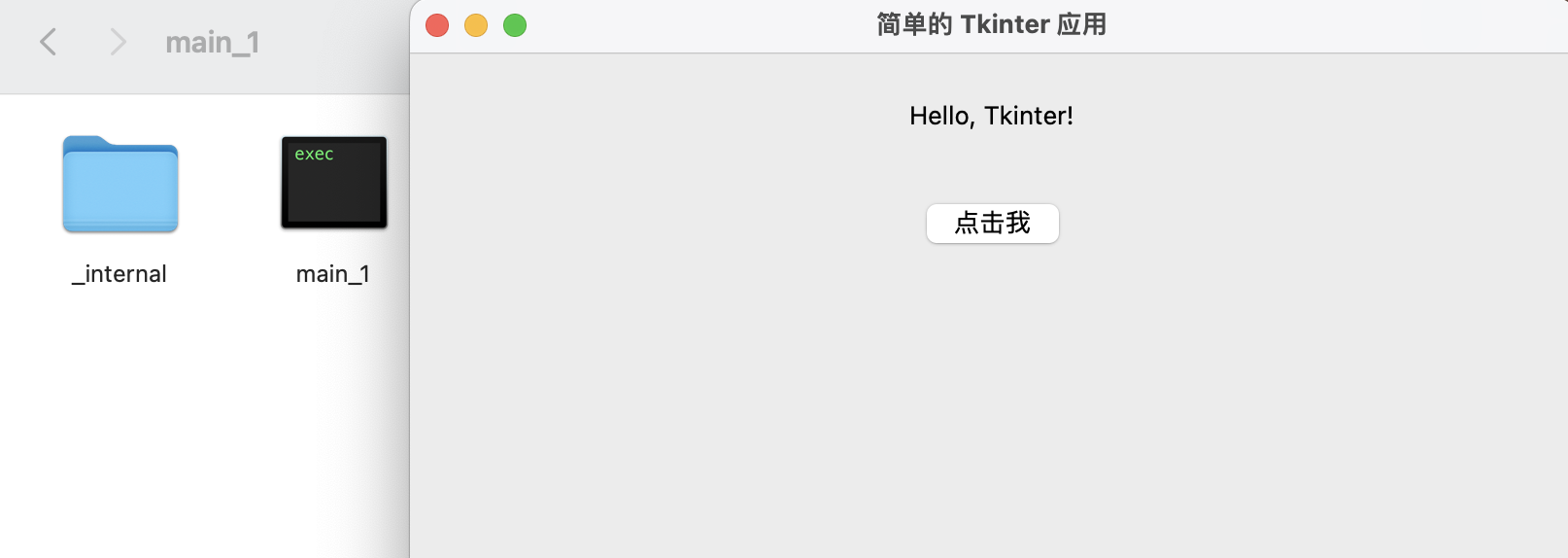
就可以直接将 your_script.py 里面的程序进行打包,在 Windows 中会形成一个 exe 的文件或者文件夹,在 Mac 中会形成一个 Unix 可执行文件。如下图所示:
当然,每个用户也可以根据实际情况来进行 PyInstaller 的参数配置,参数的详情和配置方法可以参考官方文档(https://pyinstaller.org/en/stable/usage.html),其通用的方法是
pyinstaller [options] script [script …] | specfile
常见的命令参数有以下内容:
| 参数 | 描述 | 示例 |
| -F,–onefile | 将所有文件打包成一个单独的可执行文件。 | pyinstaller –onefile your_script.py |
| –noconsole / –windowed | 禁止显示命令行窗口,适用于 GUI 应用。 | pyinstaller –windowed your_script.py |
| –add-data | 添加额外的数据文件到打包的可执行文件中,格式:源路径;目标路径。 | pyinstaller –add-data=”icon.ico;.” your_script.py |
| –add-binary | 将二进制文件(如 DLL、SO 文件)添加到可执行文件中,格式:源路径;目标路径。 | pyinstaller –add-binary=”path_to_lib.dll;lib” your_script.py |
| –clean | 在构建之前清理临时文件。 | pyinstaller –clean your_script.py |
| –log-level | 设置 PyInstaller 的日志级别,常见值有 TRACE、DEBUG、INFO、WARN、ERROR 和 CRITICAL。 | pyinstaller –log-level=DEBUG your_script.py |
| –distpath,DIR | 指定生成的可执行文件的输出路径。 | pyinstaller –distpath=./output_folder your_script.py |
| –workpath | 指定构建过程中的工作目录路径(用于存放临时文件)。 | pyinstaller –workpath=./build_folder your_script.py |
| –specpath | 指定 .spec 文件存放的目录,在打包的时候可以用 .spec 文件的配置避免安装当前 python 环境中的一些 package | pyinstaller –specpath=./spec_folder your_script.py |
| –hidden-import | 手动指定 PyInstaller 没有自动检测到的模块或包。 | pyinstaller –hidden-import=module_name your_script.py |
| –runtime-hook | 指定在程序运行时加载的 Python 脚本。 | pyinstaller –runtime-hook=my_hook.py your_script.py |
| –debug | 在打包的可执行文件中启用调试模式,输出调试信息。 | pyinstaller –debug your_script.py |
| –platform | 指定打包目标平台,适用于跨平台打包。 | pyinstaller –platform=win32 your_script.py |
| –version-file | 增加版本信息,指定包含版本信息的文件(如 .rc 文件),以便嵌入版本信息。 | pyinstaller –version-file=version.txt your_script.py |
| –icon,-i | 为生成的可执行文件指定图标文件,使用的时候也要在同一个文件中,路径需要保持可移植。 | pyinstaller –icon=app_icon.ico your_script.py |
例如:icon.ico 是应用的图标文件,--noconsole 选项确保程序启动时不会弹出命令行窗口,–onefile 表示打包成一个 exe 文件。
pyinstaller --onefile --noconsole --add-data="icon.ico;." your_script.py
步骤 3:运行打包后的程序
打包成功之后,PyInstaller 会生成一个 dist 文件夹,里面包含了打包后的 .exe 文件或者 Unix 可执行程序 exec。你可以直接将这个 .exe 文件或者 Unix 可执行程序发送给其他人,他们无需安装 Python 环境就可以运行你的应用。
通过结合 Tkinter 和 PyInstaller,我们能够快速开发并打包桌面应用。Tkinter 提供了简单易用的 GUI 组件,而 PyInstaller 让 Python 程序能够无缝地转化为可执行文件,解决了用户安装环境的烦恼。这种组合适用于开发功能较为简单的小型工具和应用,特别适合需要快速交付和部署的场景。
如果你需要更复杂的图形界面或更高性能的桌面应用,可能需要考虑使用其他 GUI 库如 PyQT,但 Tkinter 和 PyInstaller 依然是快速开发和打包桌面应用的强大工具。
后端开发
后端开发是构建 Web 应用程序中的核心部分,主要负责处理客户端请求、数据存储、业务逻辑和与前端的交互等关键部分。Python 提供了多种框架来构建高效的后端服务,其中 Flask 和 Gunicorn 是非常流行且强大的工具。
Flask:轻量级 Web 框架
Flask 是一个 Python 编写的轻量级 Web 框架(https://flask.palletsprojects.com/en/stable/),它遵循了 WSGI(Web Server Gateway Interface)标准,非常适合快速构建 Web 应用。Flask 的设计理念是简单、灵活且扩展性强,它不强制开发者遵循特定的开发方式,因此可以轻松地用于小型应用或更大规模的项目。对于请求量不大的 Python 开发服务,完全可以使用 Flask 来进行应对。
Flask 的核心特点
- 轻便易用:Flask 本身提供的功能比较简洁,不会过多限制开发者的选择。
- 灵活性高:开发者可以根据需求自由地选择是否使用数据库、认证机制等功能。
- 扩展丰富:虽然 Flask 本身比较简单,但有很多第三方扩展库可以集成到项目中,例如数据库 ORM(SQLAlchemy)、认证、表单处理等。
- 易于上手:Flask 的文档十分详细,学习曲线较为平缓,适合开发快速原型和中小型应用。
Flask 构建基本 Web 应用
从 Flask 的官网上,我们可以找到一个最简单的 Flask 应用如下所示:
from flask import Flask

# 创建一个 Flask 应用
app = Flask(__name__)

# 定义一个简单的路由
@app.route('/')
def hello_world():
    return "Hello, World!"

# 运行 Flask 开发服务器
if __name__ == "__main__":
    app.run(debug=True)
其中,Flask(__name__) 用于创建一个 Flask 应用实例。@app.route('/') 用来定义 URL 路由和对应的视图函数。app.run(debug=True) 用于运行 Flask 开发服务器,debug=True 表示启用调试模式,帮助开发过程中发现问题。
同时,在 PyCharm 中启动上述脚本之后,一般会出现这样的 Warning 信息提示,这表示直接启动最好只用于开发环境,不要直接用于生产环境:
WARNING: This is a development server. Do not use it in a production deployment. Use a production WSGI server instead. Running on http://127.0.0.1:5000
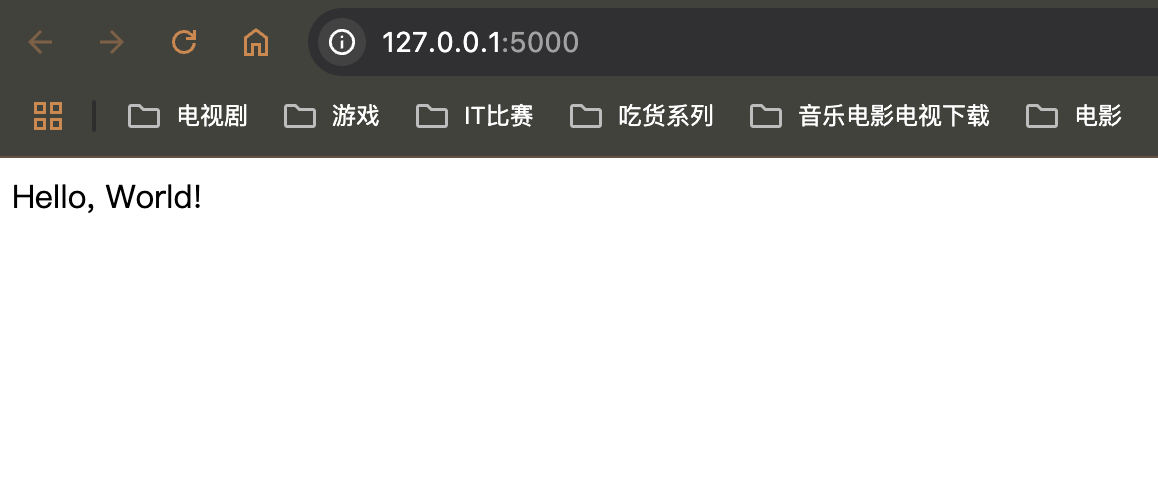
点击 http://127.0.0.1:5000 链接之后,可以在 web 页面看到服务如下所示:
Flask 常见功能
Flask 在使用的时候,包括以下常见的功能:
- 路由(Routing):定义 URL 与视图函数之间的映射。
- 模板渲染(Template Rendering):Flask 集成了 Jinja2 模板引擎,用于动态生成 HTML 页面。
- 请求与响应处理:Flask 提供了请求对象 (
request) 和响应对象 (response) 来处理 HTTP 请求和响应。 - 数据库支持:通过扩展如 SQLAlchemy、Flask-SQLAlchemy 等,Flask 可以支持多种数据库。
- 会话与认证:可以使用 Flask-Login、Flask-Security 等库来处理用户会话和认证。
Gunicorn:高效的 WSGI HTTP 服务器
Gunicorn 是一个 Python 的 WSGI HTTP 服务器,专门用于部署 Flask 和其他 Python Web 框架应用。WSGI(Web Server Gateway Interface)是 Python Web 应用与 Web 服务器之间的标准协议。Flask 等框架是基于 WSGI 的,但它们自带的开发服务器不适合在生产环境中使用,因为它不够稳定和高效。
Gunicorn 的核心特点
Gunicorn 的核心特点包括以下内容:
- 高效:Gunicorn 使用多个工作进程(workers)来处理并发请求,能够大幅提高性能。
- 易于集成:支持 Flask、Django、FastAPI 等多种 Python Web 框架,只需要通过 WSGI 规范进行集成。
- 兼容性好:Gunicorn 支持 UNIX、Linux 和 Windows 操作系统,能够在多个平台上运行。
- 多进程支持:Gunicorn 支持工作进程和线程池,可以通过配置多核 CPU 充分发挥机器性能。
如何用 Gunicorn 部署 Flask 应用

步骤 1:安装 Gunicorn
在你的虚拟环境中,使用 pip 安装 Gunicorn:
pip install gunicorn
步骤 2:启动 Gunicorn
假设你的 Flask 应用文件名为 app.py,并且应用实例是 app,可以通过以下命令启动 Gunicorn:
gunicorn -w 4 flask_backend:app
其中,-w 4 表示使用 4 个工作进程来处理请求(这个数值可以根据服务器的 CPU 核数进行调整)。flask_backend:appflask_backend.pyapp)。
步骤 3:配置 Gunicorn
Gunicorn 提供了许多配置项,以下是一些常见的参数:
| 参数 | 解释 |
--workers | 设置工作进程的数量。 |
--binds | 指定绑定的 IP 地址和端口,例如 0.0.0.0:8000。 |
--timeout | 设置工作进程的超时时间(默认是 30 秒) |
--log-level: | 设置日志级别,常用的有 info、debug、warning 等。 |
例如,使用以下命令运行 Gunicorn,并设置监听所有 IP 地址并监听 8000 端口:
gunicorn -workers 4 --bind 0.0.0.0:8000 flask_backend:app
Gunicorn 工作原理
Gunicorn 启动后,会启动多个工作进程来处理 HTTP 请求,每个进程会并行处理客户端的请求。请求到达 Gunicorn 后,Gunicorn 会将请求传递给 WSGI 应用(如 Flask),然后将响应返回给客户端。Gunicorn 使用的是多进程模型,能够充分利用多核 CPU 来提高应用的吞吐量。通过 Gunicorn 启动 Flask 应用后,你的应用就能够处理更高并发请求并为生产环境做好准备。如果需要更多的配置选项,可以参考 Gunicorn 官方文档 进行调整。
人工智能算法开发
在现代 Web 应用中,人工智能(AI)和机器学习(ML)算法的应用越来越广泛。将 AI 模型部署到 Web 服务中,可以让其他应用或用户通过 API 调用模型进行预测、分类、回归等任务。Flask 是一个轻量级的 Web 框架,非常适合将机器学习模型和 AI 算法封装成 API 服务。PyTorch 是一个流行的深度学习框架,广泛用于开发和训练神经网络。Flask 与 PyTorch 结合 可以实现将训练好的深度学习模型部署成 Web API,供外部应用调用。
当 AI 模型训练完成后,可以通过 Flask 构建 REST API,使得其他应用或前端可以轻松调用模型进行推理。Flask 作为一个轻量级的框架,能够快速构建 API 并且支持与 PyTorch 深度学习框架无缝对接。使用 Flask 和 Gunicorn 部署的 AI 模型,可以通过不同的方式进行扩展,如增加多台服务器、与其他微服务结合等。
构建 Flask API 服务与 PyTorch 模型结合
假设我们已经有了一个训练好的 PyTorch 模型,接下来将其部署为一个 Web 服务。以下是详细步骤:
步骤 1:准备 PyTorch 模型
首先,确保你已经有了训练好的 PyTorch 模型,并将其保存为 .pth 格式。例如这个脚本可以命名为 torch_model.py,内容是:
import torch
import torch.nn as nn

# 假设这是一个简单的神经网络
class SimpleModel(nn.Module):
    def __init__(self):
        super(SimpleModel, self).__init__()
        self.fc = nn.Linear(2, 1)

    def forward(self, x):
        return self.fc(x)

# 创建模型实例并保存
model = SimpleModel()
torch.save(model.state_dict(), 'simple_model.pth')
在这里,我们定义了一个简单的神经网络模型,并将其保存为 simple_model.pth。
步骤 2:创建 Flask 应用
安装 Flask:
pip install flask
然后,创建一个 flask_backend.py 文件,来实现 Flask API:
from flask import Flask, request, jsonify
import torch
import torch.nn as nn

# 假设我们使用的是简单的线性模型
class SimpleModel(nn.Module):
    def __init__(self):
        super(SimpleModel, self).__init__()
        self.fc = nn.Linear(2, 1)

    def forward(self, x):
        return self.fc(x)

# 加载模型
model = SimpleModel()
model.load_state_dict(torch.load('simple_model.pth'))
model.eval()  # 切换到评估模式

# 创建 Flask 应用
app = Flask(__name__)

# 定义 API 路由
@app.route('/predict', methods=['POST'])
def predict():
    try:
        # 获取 JSON 数据
        data = request.get_json()

        # 获取输入特征
        features = data['features']

        # 将输入转换为 Tensor
        inputs = torch.tensor(features, dtype=torch.float32)

        # 获取预测结果
        with torch.no_grad():  # 关闭梯度计算
            prediction = model(inputs)

        # 返回预测结果
        return jsonify({'prediction': prediction.item()})

    except Exception as e:
        return jsonify({'error': str(e)}), 400

if __name__ == "__main__":
    app.run(debug=True)
代码解释
- Flask 创建应用实例:使用
Flask(__name__)创建一个 Flask 应用实例。 - 加载模型:通过
torch.load('simple_model.pth')加载预训练的模型权重,并通过model.eval()切换到评估模式。 - POST 请求路由:
/predict路由使用POST方法接收数据,并进行模型预测。 - 数据处理:从请求中获取 JSON 数据,提取输入特征,并转换为 PyTorch Tensor 格式。
- 返回结果:预测结果通过
jsonify()返回给客户端。
步骤 3:启动 Flask 服务
运行 Flask 服务:
python app.py
Flask 服务默认会在 http://127.0.0.1:5000/ 启动。
步骤 4:测试 API
你可以使用 Postman 或 CURL 工具来测试 API:
示例:发送CURL 请求
curl -X POST http://127.0.0.1:5000/predict -H "Content-Type: application/json" -d '{"features": [1.5, 2.0]}'
响应:得到 json 格式的数据如下:
{0.3281208276748657
"prediction":
}
步骤 5:部署与优化
将模型与 Flask 服务结合后,你可以将应用部署到生产环境中。为了提高 Flask 应用的性能和稳定性,可以结合使用 Gunicorn 或 uWSGI 作为 WSGI 服务器进行部署,具体步骤如下:
部署 Flask + Gunicorn
通过下面的步骤,我们可以安装并且启动 Gunicorn。
- 安装 Gunicorn:bash复制代码
pip install gunicorn - 启动应用:bash复制代码
gunicorn -w 4 flask_backend:app
这里-w 4表示启动 4 个工作进程,根据服务器的 CPU 核数来调整工作进程数。
批量预测:如果模型需要处理大量的请求,可以考虑一次性处理多个样本,而不是每个请求都单独处理。异步处理:可以使用 Celery 等异步任务队列来处理耗时的预测任务,提高系统的响应速度。GPU 支持:如果使用深度学习模型且需要高性能预测,可以在 Flask 服务中配置使用 GPU 进行推理,确保模型推理的速度。
Flask 使得将机器学习模型部署为 API 变得非常简单,适合快速开发和部署 AI 应用。PyTorch 是一个强大的深度学习框架,可以方便地加载训练好的模型进行推理,并与 Flask 紧密集成,提供 REST API 接口供其他系统或前端调用。通过结合使用 Flask 和 Gunicorn,可以让 AI 模型在生产环境中高效稳定地运行,满足高并发请求的需求。这种 Flask 与 PyTorch 的结合应用非常适合用于构建机器学习服务、推荐系统、图像处理、自然语言处理等领域的 Web 应用。
前端开发
前端开发是构建用户界面的核心部分,尤其是在数据可视化应用中,前端开发的作用至关重要。通过 VUE、HTML、CSS、JavaScript 和 ECharts,可以构建一个动态且互动性强的数据可视化应用,帮助用户更好地理解和分析数据。
HTML:结构化文档
HTML(超文本标记语言)是网页内容的基础,它定义了网页的结构,包括文本、图像、表格、表单等元素。在数据可视化应用中,HTML 主要用来构建网页的结构,如图表容器、按钮、文本标签等。
HTML 在数据可视化中的作用
- 容器:使用
<div>、<canvas>、<svg>等标签作为图表容器,将图表嵌入到网页中。 - 布局:使用 HTML 元素来组织页面结构,布局不同的可视化图表、数据表格、筛选器等组件。
HTML 示例:图表容器
<template>
  <div>
    <h1>销售数据可视化</h1>
    <div id="chart-container"></div> <!-- 图表容器 -->
  </div>
</template>
CSS:样式和布局
CSS(层叠样式表)负责定义网页的外观和布局,包括颜色、字体、间距、布局等。在数据可视化应用中,CSS 被用来美化图表和布局,使得图表具有良好的可视性和交互性。
CSS 在数据可视化中的作用
- 布局:使用 Flexbox、Grid 等布局技术来排列多个图表和控件。
- 样式:通过 CSS 自定义图表的外观,例如设置图表的边框、背景、字体等。
- 动画:使用 CSS 动画或过渡效果来增强用户体验,比如在数据加载或交互时加入动画效果。
CSS 示例:图表容器样式
#chart-container {
  width: 100%;
  height: 400px;  /* 设置图表容器的大小 */
  margin-top: 20px;
  border: 1px solid #ddd;
  background-color: #f9f9f9;
}
JavaScript:数据处理与交互
JavaScript 是前端开发的核心语言,主要负责网页的行为和交互。在数据可视化中,JavaScript 主要用于处理数据、动态更新图表以及与后端进行交互。
JavaScript 在数据可视化中的作用:
- 数据处理:使用 JavaScript 来处理和格式化数据,使其符合图表库的要求。
- 与 API 交互:通过 Ajax 或 Fetch API 与后端服务器通信,获取实时数据并更新图表。
- 事件处理:为用户交互(如点击、拖动、缩放)添加事件处理器,动态更新图表。
JavaScript 示例:使用 Fetch 获取数据
fetch('https://api.example.com/data')
  .then(response => response.json())
  .then(data => {
    this.chartData = data;
  })
  .catch(error => console.error('Error fetching data:', error));
Vue.js:现代化前端框架
Vue.js 是一个渐进式的 JavaScript 框架,专注于构建用户界面,特别是单页应用(SPA)。它的设计理念是简单、灵活且易于集成,适合构建动态且交互性强的 Web 应用。
Vue.js 在数据可视化中的应用
- 响应式数据绑定:Vue 的响应式数据系统能够让你轻松地将动态数据与视图绑定。当数据变化时,视图会自动更新,确保界面始终显示最新的数据。
- 组件化开发:Vue 鼓励将复杂的应用分解为小的组件,每个组件负责特定的功能,这使得开发和维护变得更加容易。
- 生态系统丰富:Vue 的生态系统中有很多优秀的插件,可以快速集成图表、地图、日期选择器等功能,特别适合做数据可视化。
简单示例:Vue 组件结构
<template>
  <div>
    <h1>数据可视化</h1>
    <my-chart :data="chartData"></my-chart>
  </div>
</template>

<script>
import MyChart from './components/MyChart.vue';

export default {
  components: {
    MyChart
  },
  data() {
    return {
      chartData: [10, 20, 30, 40, 50]  // 示例数据
    };
  }
};
</script>

<style scoped>
h1 {
  text-align: center;
  margin-top: 20px;
}
</style>
Vue.js 优势
- 易于集成:可以与现有的项目(如传统的 jQuery 应用)进行集成。
- 快速开发:通过双向绑定和组件化设计,能够加速开发过程,特别适用于数据驱动的交互式应用。
- 数据驱动:Vue 的响应式系统让你可以轻松地实现数据的动态更新。
Echarts 数据可视化
Echarts 的官方页面是:https://echarts.apache.org/zh/index.html。
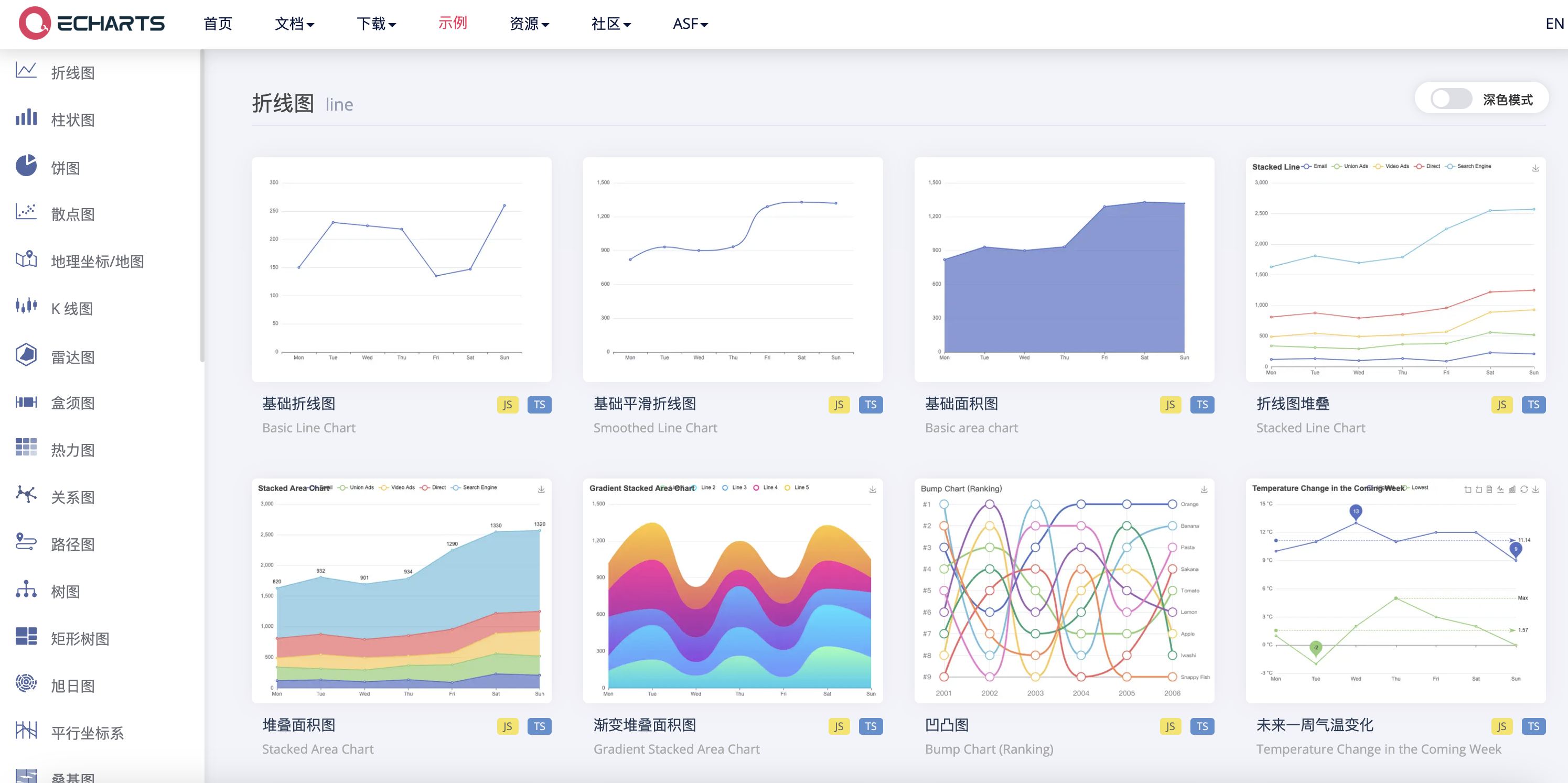
ECharts 是一个基于 JavaScript 的开源图表库,它能够帮助开发者快速创建各种类型的图表,如折线图、柱状图、饼图、雷达图等。ECharts 提供了丰富的功能,如动画效果、交互式操作、响应式布局等,非常适合用于构建动态的数据可视化页面。
ECharts 在数据可视化中的作用
ECharts 在实战中有着非常多的应用,包括:
- 丰富的图表类型:提供了包括折线图、柱状图、散点图、饼图、地图、热力图等多种图表类型,满足各种数据可视化需求。
- 灵活的配置:通过简单的配置,开发者可以自定义图表的样式、交互和动画效果。
- 高性能:ECharts 支持大量数据的渲染,适合处理复杂和海量的数据。
- 仪表盘:展示各种业务指标,如销售、流量、库存等数据的动态变化。
- 趋势分析:使用折线图或柱状图显示时间序列数据的变化趋势。
- 分布分析:通过热力图或散点图展示数据的地理分布或其他维度的分布。
ECharts 配置要点
同时,ECharts 的配置和使用要点包括:
xAxis和yAxis:设置图表的坐标轴。series:定义图表数据,可以选择图表类型(如折线图、柱状图等)和数据。tooltip:配置提示框,用于显示数据详情。
ECharts 示例:使用 Vue 集成 ECharts
首先,安装 echarts:
npm install echarts --save
然后,在 Vue 组件中使用 ECharts:
<template>
  <div>
    <div ref="chart" style="width: 100%; height: 400px;"></div>
  </div>
</template>

<script>
import * as echarts from 'echarts';

export default {
  mounted() {
    const chart = echarts.init(this.$refs.chart);
    const option = {
      title: {
        text: '销售数据'
      },
      tooltip: {},
      xAxis: {
        data: ['Mon', 'Tue', 'Wed', 'Thu', 'Fri', 'Sat', 'Sun']
      },
      yAxis: {},
      series: [{
        name: '销售额',
        type: 'bar',
        data: [50, 60, 70, 80, 90, 100, 110]
      }]
    };
    chart.setOption(option);
  }
};
</script>
在 Echarts 的官方网站(https://echarts.apache.org/examples/zh/index.html)上,用户可以自行根据自己的需求来测试代码并进行可视化,而且可以选择的图表类型非常多,涵盖几乎所有的常见图形。这些图表类型都可以通过简单的配置来定制样式、颜色、动画等,帮助开发者轻松实现丰富的交互式可视化效果。
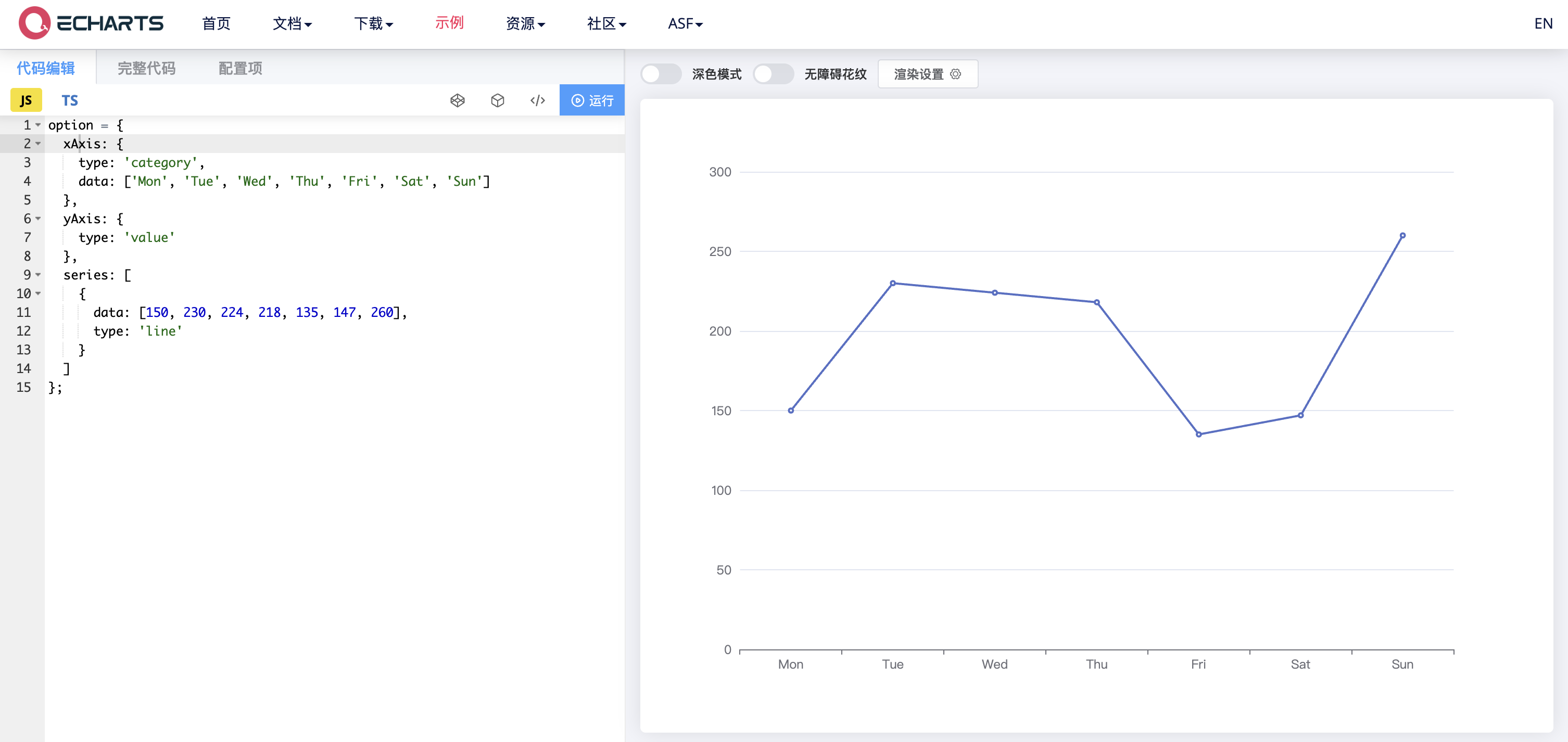
| 图表类型 | 说明 |
| 折线图 (Line Chart) | 显示数据随时间变化的趋势,适用于展示时间序列数据。 |
| 柱状图 (Bar Chart) | 用于展示数据的分布,可以是水平或垂直的条形图。适用于比较不同类别的数据。 |
| 饼图 (Pie Chart) | 用于显示各部分在整体中的占比,适合展示比例数据。 |
| 散点图 (Scatter Chart) | 用于展示数据点的分布情况,通常用于两维数据的分布展示,适合查找相关性。 |
| 面积图 (Area Chart) | 是折线图的变体,填充了曲线下方的区域,用于显示多个系列之间的量化差异。 |
| 雷达图 (Radar Chart) | 用于展示多个维度的相对值,适合展示多维度的比较和趋势。 |
| K线图 (Candlestick Chart) | 用于展示金融数据(如股票、外汇等),显示开盘、收盘、最高、最低价格等信息。 |
| 热力图 (Heatmap) | 用颜色深浅来表示数值大小,适用于密集数据的可视化,常用于地理数据或矩阵数据的展示。 |
| 漏斗图 (Funnel Chart) | 用于展示某一过程中的逐步转化,适合展示销售漏斗等数据流程。 |
| 仪表盘 (Gauge Chart) | 用于展示单一指标在某个范围内的进度或百分比,类似于仪表的表盘。 |
| 地图 (Map) | 用于展示地理信息数据,可以自定义地区、显示热力图等。 |
| 树图 (Tree Chart) | 展示树状层级数据,适合表示分类关系的数据结构。 |
| 日历图 (Calendar Chart) | 用于展示按日期的时间序列数据,常用于展示某个事件的发生情况,按月份、星期等展示数据。 |
| 桑基图 (Sankey Chart) | 用于展示流量的可视化,适合展示数据之间的流动和传递,常用于能源流、资金流等。 |
| 旭日图 (Sunburst Chart) | 是一种层级图,展示数据之间的父子关系,通常用于组织结构图、目录树等。 |
| 漏斗图 (Funnel Chart) | 用于展示某一流程中不同阶段的数据,适用于表示例如销售流程中的转化率。 |
| 仪表盘图 (Radar Chart) | 用于显示各个方向的多维数据,呈现多个维度的比较和分析。 |
| 条形图 (Horizontal Bar Chart) | 类似于柱状图,但数据是水平排列,适用于展示数据的大小或对比。 |
| 堆叠柱状图 (Stacked Bar Chart) | 将柱状图中的数据进行堆叠展示,适合查看各个部分相对于总量的贡献。 |
| 堆叠面积图 (Stacked Area Chart) | 类似堆叠柱状图,但以面积的方式呈现,适合展示时间序列数据的多项叠加变化。 |
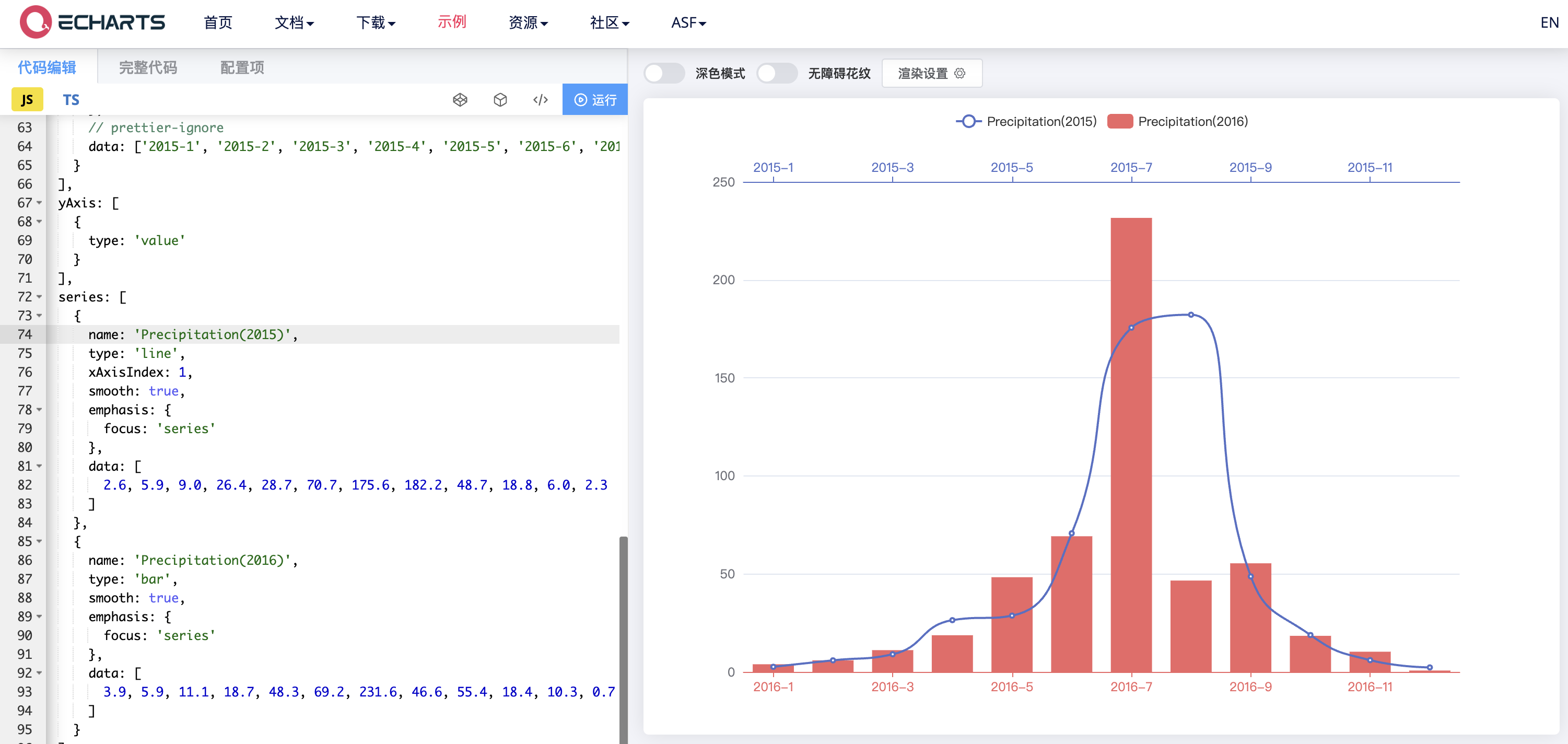
通过的数据的直观可视化,有助于数据分析人员和业务人员更好地发现变化趋势,可以进行下一步业务决策。
如果你对 Python 比较熟悉,也可以直接使用 PyEcharts(https://pyecharts.org/#/)来进行数据分析和数据可视化,它具有以下特点:
- 简洁的 API 设计,使用如丝滑般流畅,支持链式调用;
- 囊括了 30+ 种常见图表,应有尽有;
- 支持主流 Notebook 环境,Jupyter Notebook 和 JupyterLab;
- 可轻松集成至 Flask,Django 等主流 Web 框架;
- 高度灵活的配置项,可轻松搭配出精美的图表;
- 详细的文档和示例,帮助开发者更快的上手项目;
- 多达 400+ 地图文件以及原生的百度地图,为地理数据可视化提供强有力的支持。

同时,PyEcharts 可以与 web 框架 Flask 进行整合,实现网页端的数据可视化。还可以与 PyInstaller 结合,实现 exe 的开发功能。
数据库开发
在实际开发中,Python 常作为后端开发语言,通过与 MySQL 数据库结合,可以处理数据存储、查询及处理等任务。前端部分,Vue.js 是一个流行的前端框架,用于构建单页面应用,ECharts 是一个基于 JavaScript 的数据可视化库,可以帮助我们以图表的形式展示数据。
在此案例中,我们将通过 Python + MySQL 构建后端,Vue + ECharts 构建前端,展示一个前后端分离的应用,数据从 MySQL 获取并通过 API 提供给前端,前端使用 ECharts 显示数据可视化图表。
后端开发:Python 与 MySQL
步骤 1:安装依赖
首先,需要安装 Python 中用于操作 MySQL 的库。推荐使用 PyMySQL 或 mysql-connector-python。
pip install pymysql flask flask-cors
其中,pymysql 用来与 MySQL 数据库进行交互;flask 是后端 Web 框架,用于构建 API;flask-cors:解决跨域问题,使得前端(Vue)能够访问后端(Flask)接口。
步骤 2:配置 MySQL 数据库
假设我们有一个名为 sales_db 的 MySQL 数据库,其中有一个 sales_data 表,存储了每周的销售数据。
CREATE DATABASE sales_db;

USE sales_db;

CREATE TABLE sales_data (
    id INT AUTO_INCREMENT PRIMARY KEY,
    week VARCHAR(20),
    sales INT
);

INSERT INTO sales_data (week, sales) VALUES
('Week 1', 200),
('Week 2', 300),
('Week 3', 250),
('Week 4', 350);
步骤 3:创建 Flask 后端 API
创建一个简单的 Flask 应用,提供数据查询接口。API 从 MySQL 中查询销售数据,并返回给前端。
from flask import Flask, jsonify
from flask_cors import CORS
import pymysql

app = Flask(__name__)
CORS(app)  # 解决跨域问题

# MySQL 配置
db_config = {
    'host': 'localhost',
    'user': 'root',
    'password': 'password',
    'database': 'sales_db'
}

def get_sales_data():
    # 连接数据库
    connection = pymysql.connect(**db_config)
    cursor = connection.cursor()

    # 查询数据
    cursor.execute("SELECT week, sales FROM sales_data")
    result = cursor.fetchall()

    # 关闭连接
    cursor.close()
    connection.close()

    # 转换为字典格式
    data = [{"week": row[0], "sales": row[1]} for row in result]
    return data

@app.route('/api/sales', methods=['GET'])
def sales():
    data = get_sales_data()
    return jsonify(data)

if __name__ == '__main__':
    app.run(debug=True)
其中 /api/sales:这是我们创建的一个 API 路由,用于返回所有销售数据。后端将 MySQL 中的数据查询出来,格式化为 JSON 格式返回给前端。
前端开发:Vue + ECharts
步骤 1:安装依赖
首先,确保 Vue 和 ECharts 已经安装。你可以在 Vue 项目中使用以下命令安装 ECharts。
npm install echarts axios --save
其中,echarts 用于图表绘制;axios 用于发送 HTTP 请求,获取后端数据。
步骤 2:创建 Vue 项目
假设你已经有一个 Vue 项目结构,创建一个名为 SalesChart.vue 的组件来显示销售数据图表。
<template>
  <div>
    <h1>每周销售数据</h1>
    <div ref="chart" style="width: 100%; height: 400px;"></div>
  </div>
</template>

<script>
import axios from 'axios';
import * as echarts from 'echarts';

export default {
  data() {
    return {
      chartData: [],  // 存储从后端获取的数据
    };
  },
  mounted() {
    // 请求数据
    axios.get('http://localhost:5000/api/sales')
      .then(response => {
        this.chartData = response.data;
        this.drawChart();
      })
      .catch(error => {
        console.error('Error fetching sales data:', error);
      });
  },
  methods: {
    drawChart() {
      const chart = echarts.init(this.$refs.chart);

      const option = {
        title: {
          text: '每周销售数据',
        },
        tooltip: {},
        xAxis: {
          data: this.chartData.map(item => item.week),  // 获取周数据
        },
        yAxis: {},
        series: [
          {
            name: '销售额',
            type: 'bar',
            data: this.chartData.map(item => item.sales),  // 获取销售数据
          },
        ],
      };

      chart.setOption(option);
    },
  },
};
</script>

<style scoped>
h1 {
  text-align: center;
  margin-top: 20px;
}
</style>
代码说明:
- axios 请求数据:在
mounted钩子中,使用axios.get向 Flask 后端的/api/salesAPI 发送 GET 请求,获取销售数据。 - 绘制图表:在数据返回后,调用
drawChart方法,使用 ECharts 在ref="chart"的容器中绘制柱状图。xAxis.data映射每周的数据,series.data映射每周的销售数据。 - ECharts 配置:设置图表的标题、提示框、X 轴、Y 轴、图表类型(柱状图)。
步骤 3:启动前端项目
使用 Vue CLI 启动前端应用:
npm run serve
这将启动一个开发服务器,默认地址是 http://localhost:8080/。
前后端对接流程
- 后端(Flask):创建一个简单的 API 接口
/api/sales,从 MySQL 数据库中查询销售数据。 - 前端(Vue + ECharts):前端通过
axios向 Flask 后端发送请求,获取销售数据并使用 ECharts 渲染为图表。
前后端的部署
步骤 1:后端部署
使用 Gunicorn 启动 Flask 应用:
gunicorn -w 4 flask_backend:app
Flask 后端部署到服务器:可以使用 Docker 等进行后端服务的部署。
步骤 2:前端部署
使用 Vue CLI 构建前端应用:
npm run build
部署到静态文件服务器:可以将构建后的前端文件部署到服务器(如 Nginx、Apache)或使用云服务(如 Netlify、Vercel)。
使用 Python 和 MySQL,后端通过 Flask 提供 API 来查询销售数据,并返回给前端。前端开发使用 Vue.js 作为前端框架,ECharts 用于数据可视化展示。前端通过 axios 向后端 API 发送请求,获取数据并用 ECharts 绘制图表。
结束语
在互联网公司的开发流程中,各个环节的职责通常是分工明确的,客户端开发、后端开发、人工智能算法开发、前端开发以及数据库优化等各自独立且专业化。然而,随着业务的多元化和复杂化,某些特殊的项目需要一两位工程师能够实现从客户端到云服务,从云服务到数据库,再到前端展示的全流程开发。这种跨领域的开发不仅要求工程师具备较为全面的技术栈掌握,还需要在实践中培养解决问题的综合能力。
全栈开发并不是仅仅涉及前后端的开发,更是从整体架构、数据流转到用户界面的完整理解和掌控。工程师需要具备对各个模块的深刻认识,能够灵活地协调不同开发环节之间的需求和要求,以达到高效、简洁、易维护的开发目的。在这个过程中,工程师不仅要熟悉每个开发模块的核心工具与技术,还要具备整合各个模块的能力,确保系统的流畅性与稳定性。
对于公司来说,拥有具备全栈开发能力的工程师,在效果验证的初期,不仅能有效地提升开发效率,减少团队沟通成本,还能加速项目交付和优化迭代。但也需要注意,全栈开发的实践更适用于一些复杂度较低、需求较为明确的项目。在更大规模、更加复杂的应用系统中,专注于某一领域的专家仍然具有不可替代的重要性,而且程序员也应该朝着技术深度与技术广度都发展的方向进行持续的努力。
 ZHANG RONG