
在程序员日常的工作中,在研究某些源码的时候,会进行Python版本或者某个package版本的限制。此时,如果频繁地修改自己的环境将会极大地降低开发和调试的效率。在这种背景下,各种包管理工具就显得尤为重要。
Anaconda、Miniconda 和 Miniforge
在 Python 开发过程中,包管理是一个至关重要的环节。无论是处理多个项目的依赖关系,还是为数据科学、机器学习等领域构建环境,使用合适的包管理工具能够大大提升开发效率。常见的工具包括 Anaconda、Miniconda 和 Miniforge。虽然它们都可以用于包管理和虚拟环境的创建,但它们在安装方式、功能以及适用场景上有所不同。
Anaconda:全功能的解决方案
Anaconda 是一个集成开发环境,专为数据科学、机器学习和科学计算设计,其官网是https://www.anaconda.com。它不仅提供了一个易于使用的包管理器(`conda`),还包含了大量常用的第三方库,如 NumPy、Pandas、Matplotlib、Scikit-learn、Tensorflow等。用户安装 Anaconda 后,几乎可以立即开始各种开发任务,而不需要额外安装其他依赖包。对于初学者或需要快速配置工作环境的开发者来说,Anaconda 是一个非常方便的选择。
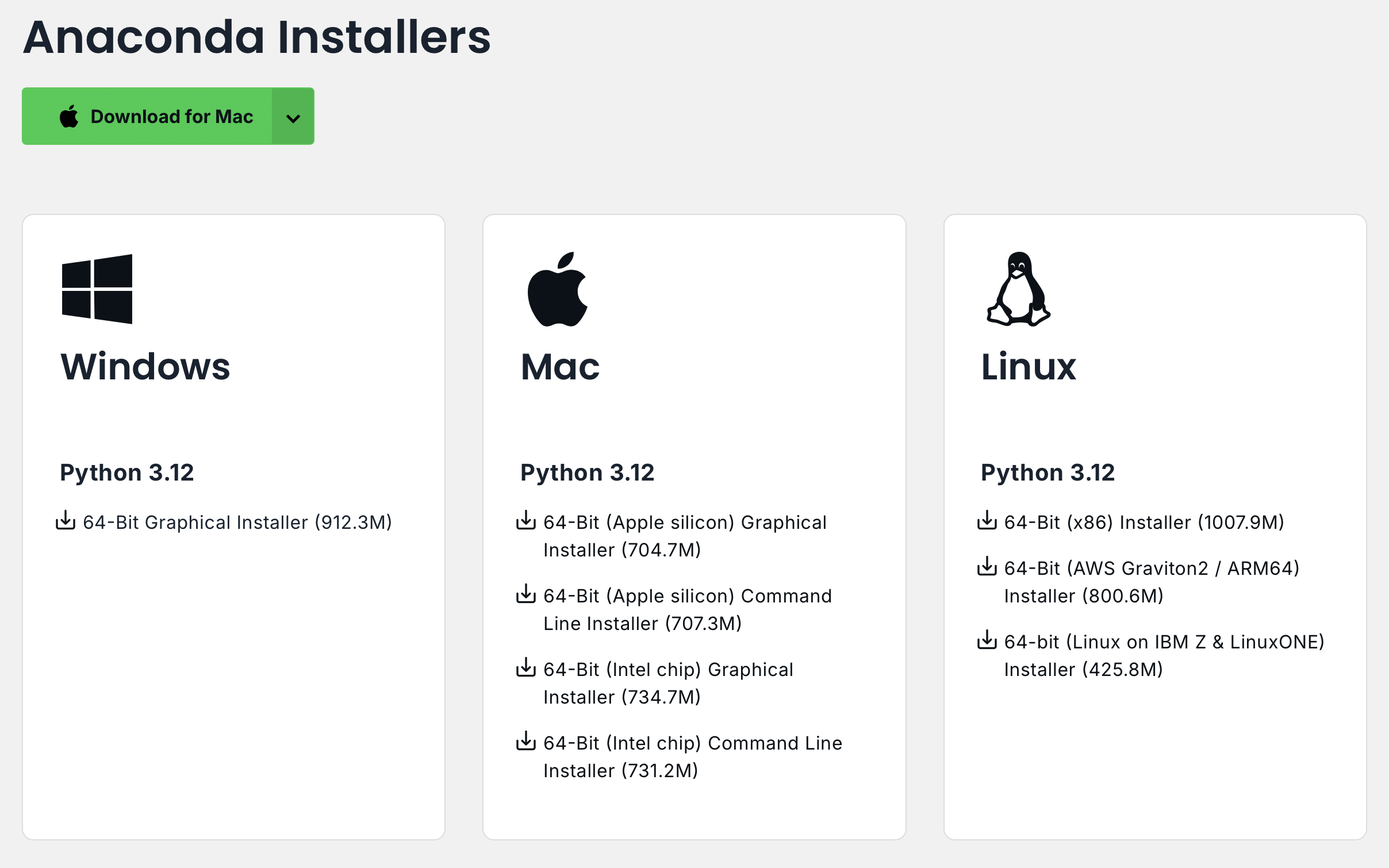
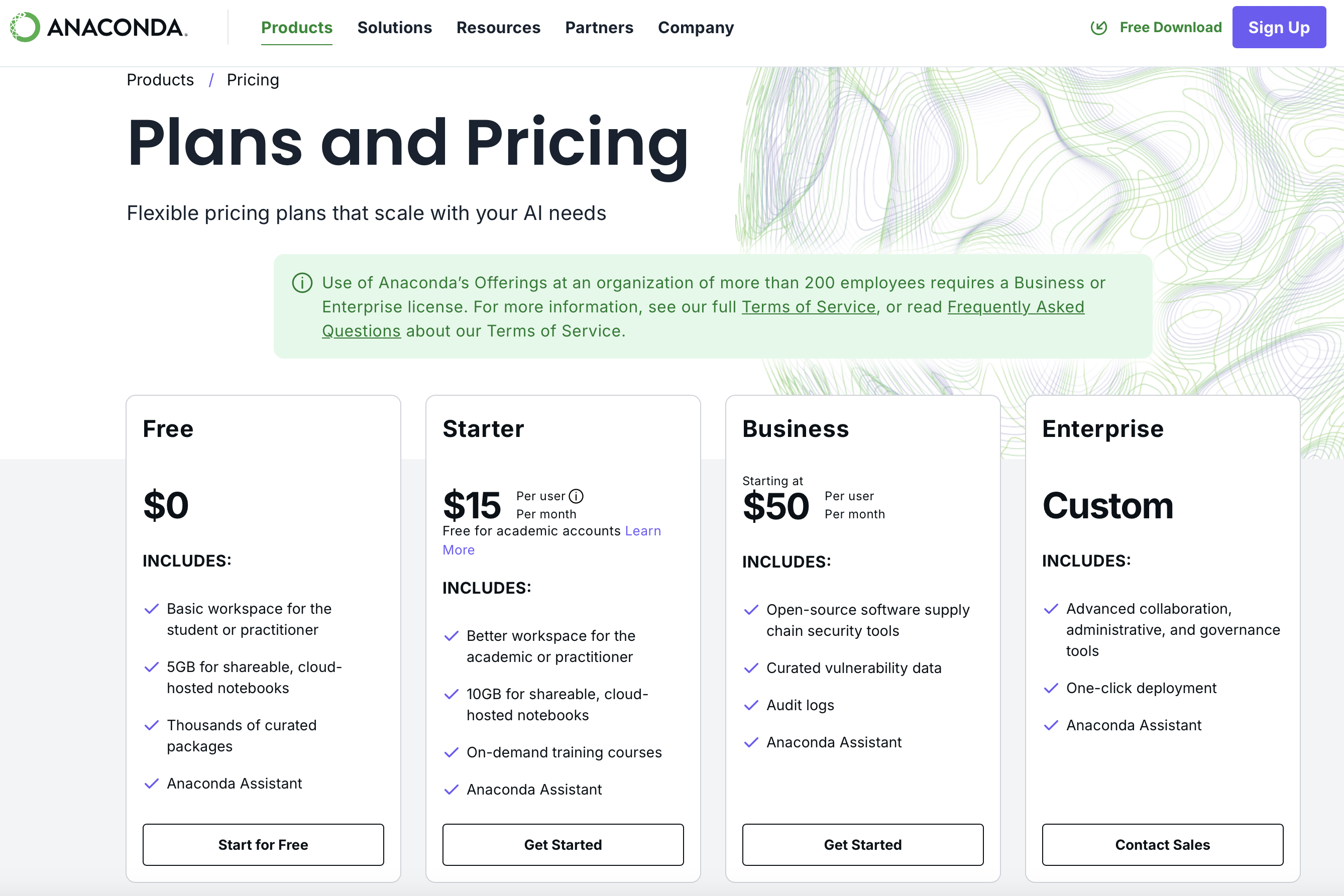
然而,Anaconda 的一个缺点是它的安装包较大,安装过程中会下载和安装大量的库,这意味着它可能会占用较多的磁盘空间。如果你只是需要某些特定的库而不需要整个 Anaconda 套件,那么安装过程可能会显得不那么高效。同时,在商业版本中,Anaconda是需要付费的,每个月50美金的开销。如果是学术圈的账号,则需要每个月花费15美金。当然,如果是个人电脑的话,是完全免费的。
Miniconda:轻量级的替代品
如果你觉得 Anaconda 包含了太多不必要的库,可以考虑使用 Miniconda,其下载渠道是https://www.anaconda.com/download/success。Miniconda是Anaconda的一个轻量级版本,它仅包含conda包管理器和Python。相比于Anaconda,Miniconda提供了更小的安装包和更灵活的定制选项。安装Miniconda后,你可以根据项目的需要单独安装所需的包,而不会被一些默认的库所困扰。
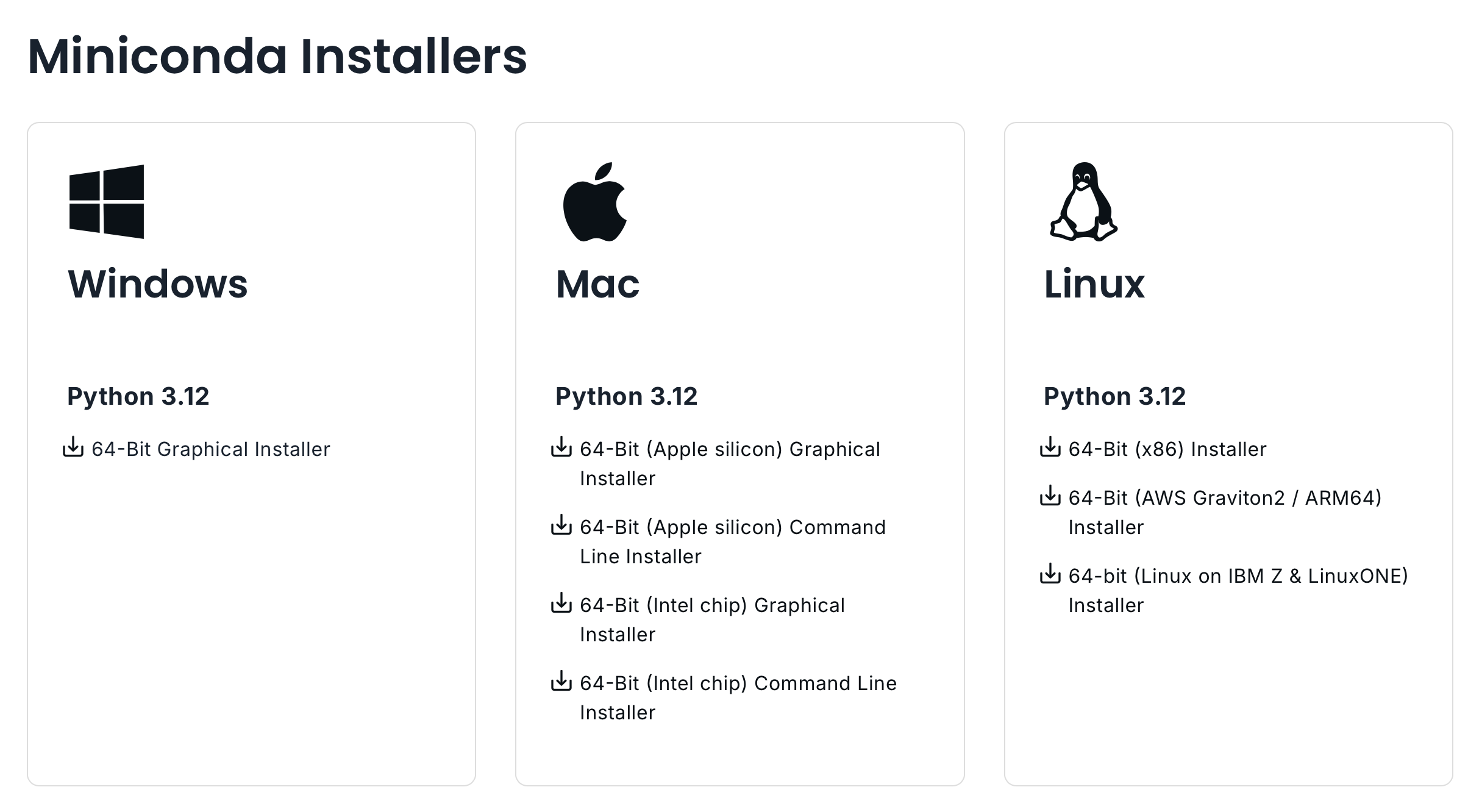
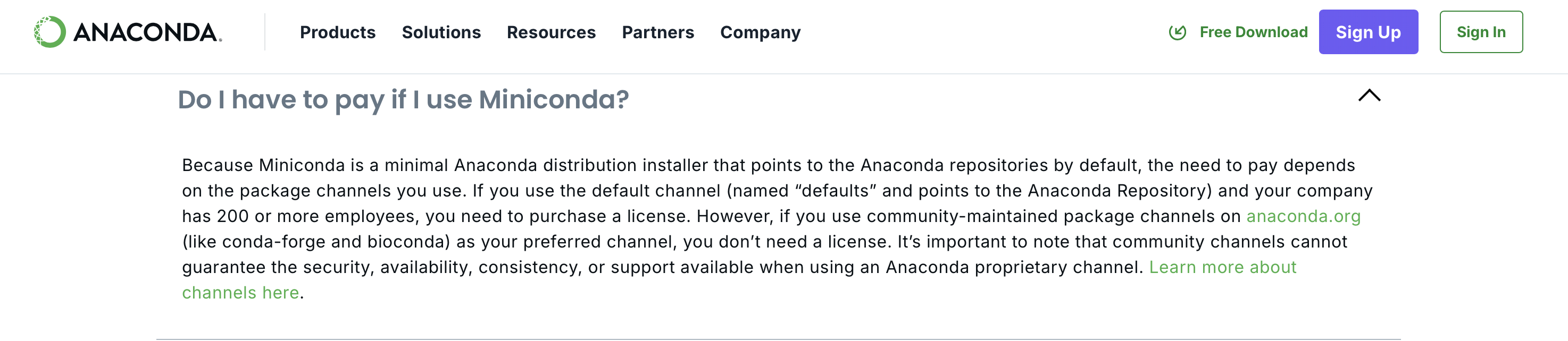
Miniconda 特别适合那些想要掌控每个依赖的开发者,尤其是对于对系统资源要求较高的环境或者空间受限的用户来说,Miniconda 是一个理想的选择。通过 Miniconda,用户可以更精细地管理虚拟环境,避免不必要的包冲突和冗余安装。但是请注意,如果应用到商业领域,一旦贵公司的员工数超过200人,那同样也是需要收费的。
Miniforge:社区驱动的开源选择
Miniforge 是一个社区驱动的开源项目,其官网链接是:https://conda-forge.org/miniforge/。它提供了一个更加轻量级且完全开源的 Conda 发行版。它基于 Miniconda,但与 Anaconda 官方发行版不同,Miniforge 默认使用由 Conda Forge 社区维护的包源。Conda Forge 是一个由开发者和数据科学家共同维护的开源软件包仓库,其包的更新和维护通常较为频繁且具有较好的兼容性。同样的,Miniforge 支持windows、linux、mac三个常见的操作系统,且开源使用。
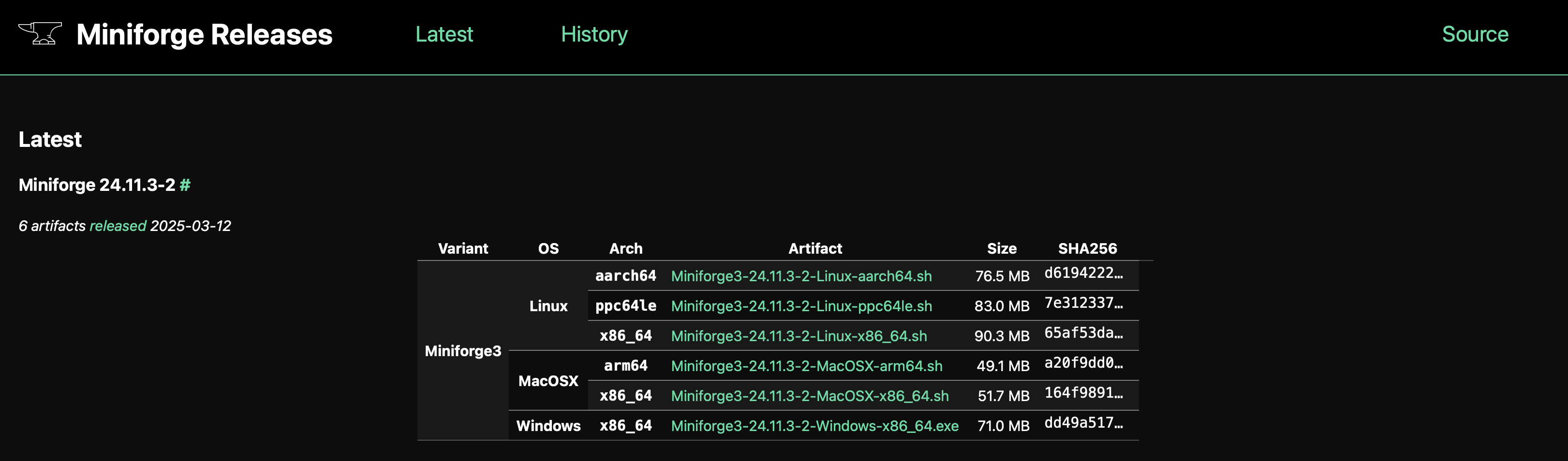
Miniforge 的优势在于它的完全开源性和灵活性。与官方的 Anaconda 发行版相比,Miniforge 更加贴近社区的需求。因此,适合那些有开源需求或倾向于使用 Conda Forge 的开发者。通过 Miniforge,用户可以轻松接入 Conda Forge 仓库,享受社区贡献的丰富资源。
在不同的场景下需要选择合适的工具
选择Anaconda、Miniconda还是Miniforge,取决于你的具体需求。对于刚入门的Python开发者或者需要快速搭建环境的用户,Anaconda是一个非常好的选择,它提供了全套的功能和库支持。对于更有经验的开发者或需要精细控制环境和依赖的用户,Miniconda提供了更为轻量和灵活的解决方案。而如果你倾向于使用开源社区维护的包源,并且希望避开官方发行版的一些限制,Miniforge无疑是一个值得考虑的选择。
conda 常见命令
接下来我将介绍一些 conda 常用命令,这些命令对于管理环境和包非常重要,能够帮助你高效地进行 Python 开发。无论你使用的是 Anaconda、Miniconda 还是 Miniforge,`conda` 都是这些工具的核心命令行工具。
1. 创建新环境
要创建一个新的虚拟环境,可以使用 `conda create` 命令。你可以指定 Python 版本,甚至指定要安装的包:
conda create --name myenv python=3.9
这条命令会创建一个名为 `myenv` 的新环境,并安装 Python 3.9 版本。你也可以在创建环境时同时安装其他包:
conda create --name myenv python=3.9 numpy pandas
此命令将在环境中同时安装 numpy 和 pandas 库。
2. 激活环境
创建好环境后,需要激活它以便在该环境中工作。使用 `conda activate` 命令:
conda activate myenv
一旦激活环境,命令行提示符会改变,显示当前活跃的环境名称。比如,`(myenv)` 会出现在命令行前缀。
3. 停用环境
当你完成工作后,可以使用 `conda deactivate` 命令退出当前环境,返回到基环境(base environment):
conda deactivate
这将让你回到 `base` 环境,或者如果你已经处于 base 环境,则返回到系统默认的 Python 环境。
4. 列出所有环境
要查看当前所有的 `conda` 环境,可以使用 `conda env list` 或 `conda info –envs` 命令:
conda env list
这个命令会列出所有的环境,以及当前激活的环境。
5. 删除环境
如果你不再需要某个环境,可以使用 `conda remove` 命令删除它:
conda remove --name myenv --all
这将删除名为 `myenv` 的环境及其所有内容。
6. 安装包
要在当前环境中安装新的 Python 包,使用 `conda install` 命令:
conda install numpy
这会安装 numpy 包到当前激活的环境中。你还可以一次性安装多个包:
conda install numpy pandas matplotlib
如果你需要安装某个特定版本的包,可以在包名后加上版本号:
conda install numpy=1.21
7. 更新包
要更新某个已安装包到最新版本,使用 `conda update` 命令:
conda update numpy
如果你想更新所有已经安装的包,可以使用:
conda update --all
8. 卸载包
如果你不再需要某个包,可以使用 `conda remove` 命令将其卸载:
conda remove numpy
这会将 numpy 从当前环境中删除。
9. 查看已安装的包
要查看当前环境中已安装的所有包,可以使用 `conda list` 命令:
conda list
这将列出所有已安装的包及其版本号。
10. 查找包
如果你想查找某个包的信息,可以使用 `conda search` 命令:
conda search numpy
这会返回 numpy 包的所有可用版本和其他相关信息。
11. 导出环境
如果你想分享或备份某个环境的所有包和版本,可以使用 `conda list –export` 导出环境配置:
conda list --export > environment.txt
这会将环境中所有安装的包及其版本信息写入一个文本文件 `environment.txt`。
12. 从文件创建环境
如果你有一个由 `conda list –export` 或 `conda env export` 创建的环境文件,可以通过以下命令来重新创建相同的环境:
conda create --name myenv --file environment.txt
如果是通过 `conda env export` 导出的 YAML 文件,可以使用:
conda env create -f environment.yml
13. 导入环境
如果你从其他开发者那里获取了环境文件(通常是 `.yml` 文件),你可以通过 `conda env create` 命令来创建该环境:
conda env create -f environment.yml
14. 更新 Conda
保持 Conda 本身的最新版本非常重要。可以通过以下命令来更新 Conda:
conda update conda
15. 清理缓存
随着时间的推移,`conda` 会在本地存储一些缓存文件,可以使用以下命令来清理这些缓存并释放磁盘空间:
conda clean --all
这个命令会删除未使用的包、缓存和旧的安装包,帮助节省存储空间。
这些是 `conda` 命令中最常用的一些基本命令。掌握它们可以帮助你高效地创建和管理虚拟环境,安装、更新和删除 Python 包,从而为 Python 开发提供更加灵活和高效的工作流。根据你的需求,可以灵活地使用这些命令来管理不同项目的环境和依赖,确保项目的稳定性和可重现性。
PyCharm:专为 Python 打造的 IDE
PyCharm 介绍
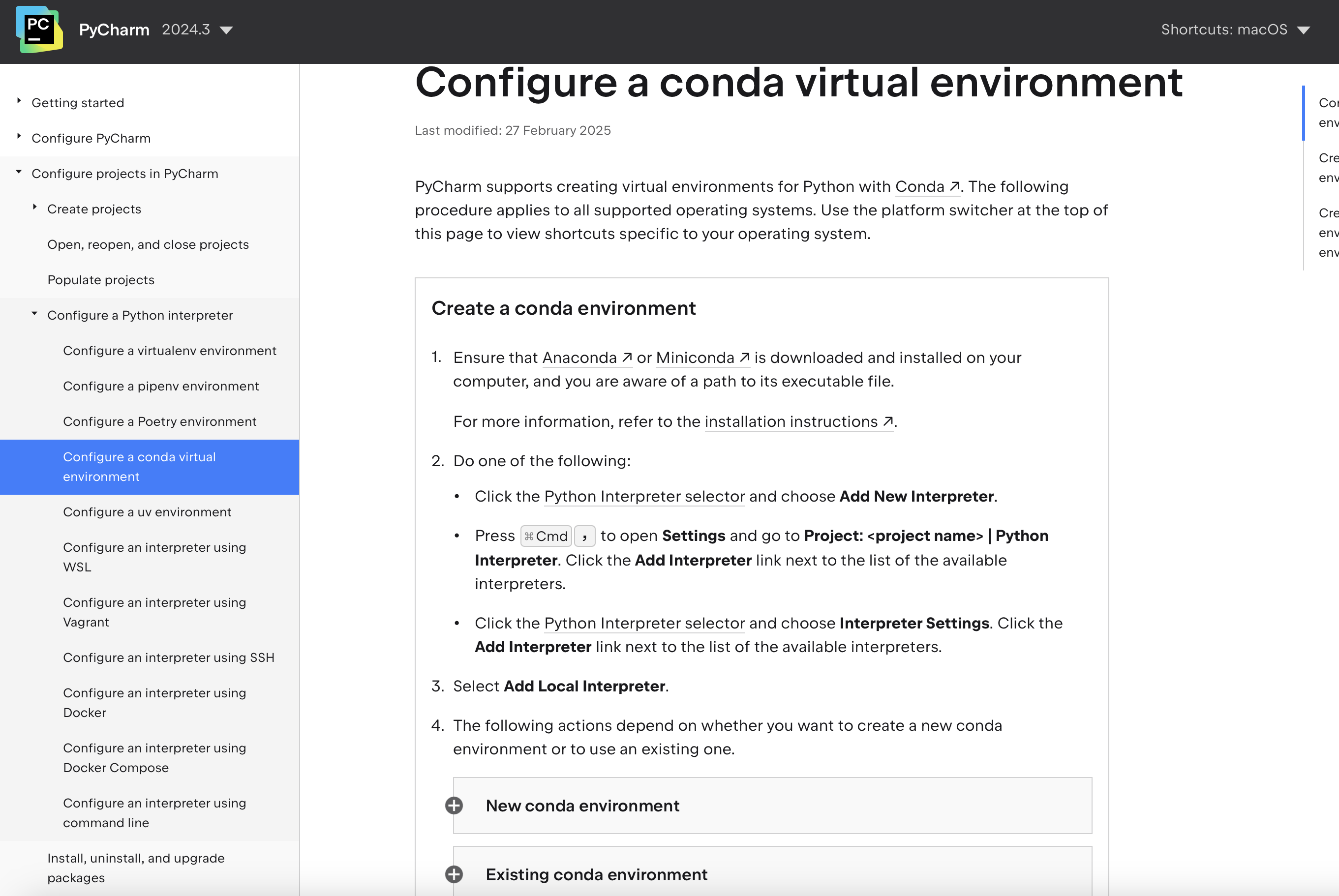
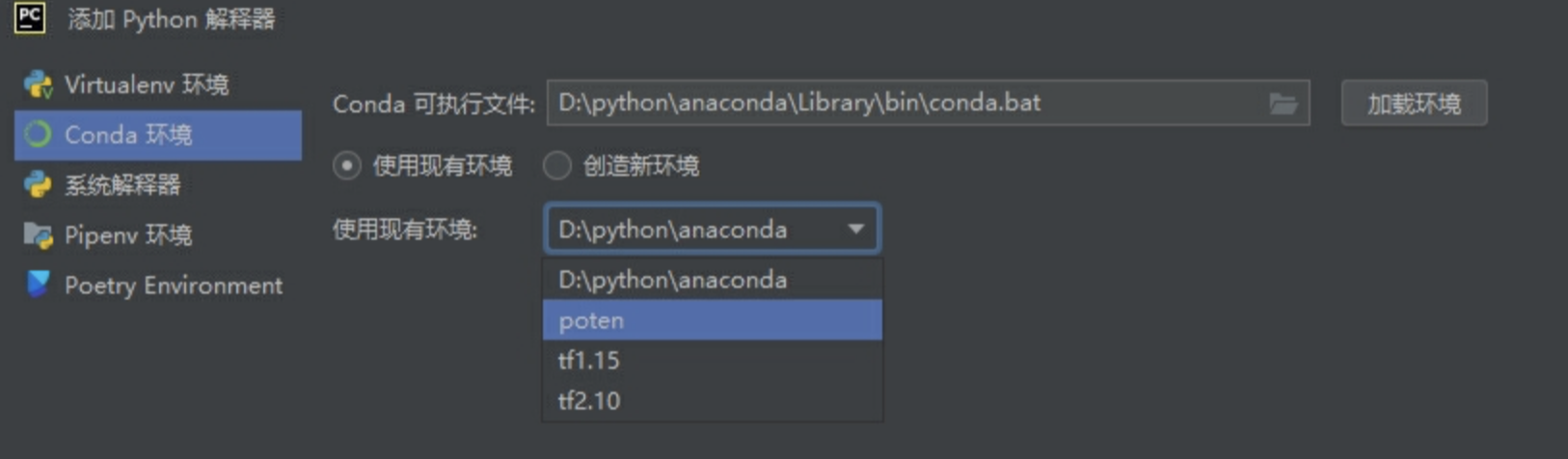
PyCharm 是JetBrains出品的一款功能强大的 Python 集成开发环境(IDE),被广泛应用于 Python 开发、Web 开发、数据科学与自动化脚本等领域。它不仅拥有智能代码补全、调试器、单元测试、版本控制等一体化开发功能,还原生支持 Jupyter Notebook、Django、Flask 等主流框架。在与Conda结合使用时,PyCharm 表现尤为出色。你可以在 PyCharm 中轻松指定Conda创建的虚拟环境作为项目的 Python 解释器。通过图形化界面安装包、管理环境、配置依赖变得直观易懂,大大降低了 Python 初学者和数据科学开发者的上手门槛。

Conda 与 PyCharm 的无缝集成
将 Conda 与 PyCharm 搭配使用,是当前主流的 Python 开发组合之一。你可以先通过 Conda 创建项目所需的虚拟环境,然后在 PyCharm 中将其作为解释器加载使用。无论是 Web 应用开发还是数据分析建模,这种搭配不仅提高了开发效率,也确保了项目环境的清晰可控。具体的配置方法可以参考链接:https://www.jetbrains.com/help/pycharm/conda-support-creating-conda-virtual-environment.html。
总结
Anaconda、Miniconda 和 Miniforge 都是强大的工具,可以帮助 Python 开发者高效地管理环境和包。它们各有优势,Anaconda 提供了一个全面的解决方案,Miniconda 更加轻量,而 Miniforge 则更加注重开源生态。程序员可以将conda配合 PyCharm 使用,开发者可以在强大的 IDE 中享受无缝的 Conda 环境集成和包管理。通过熟练掌握常见的 conda 命令,开发者可以高效地创建、更新、管理虚拟环境和包,确保开发过程的流畅性和项目的可重现性。这些工具和命令结合使用,将大大提高 Python 开发的效率和可维护性。
 ZHANG RONG